
wehrfuehrung:wehr_einheiten
Inhaltsverzeichnis
Wehr, Einheiten, Gebäude
Eure Wehr
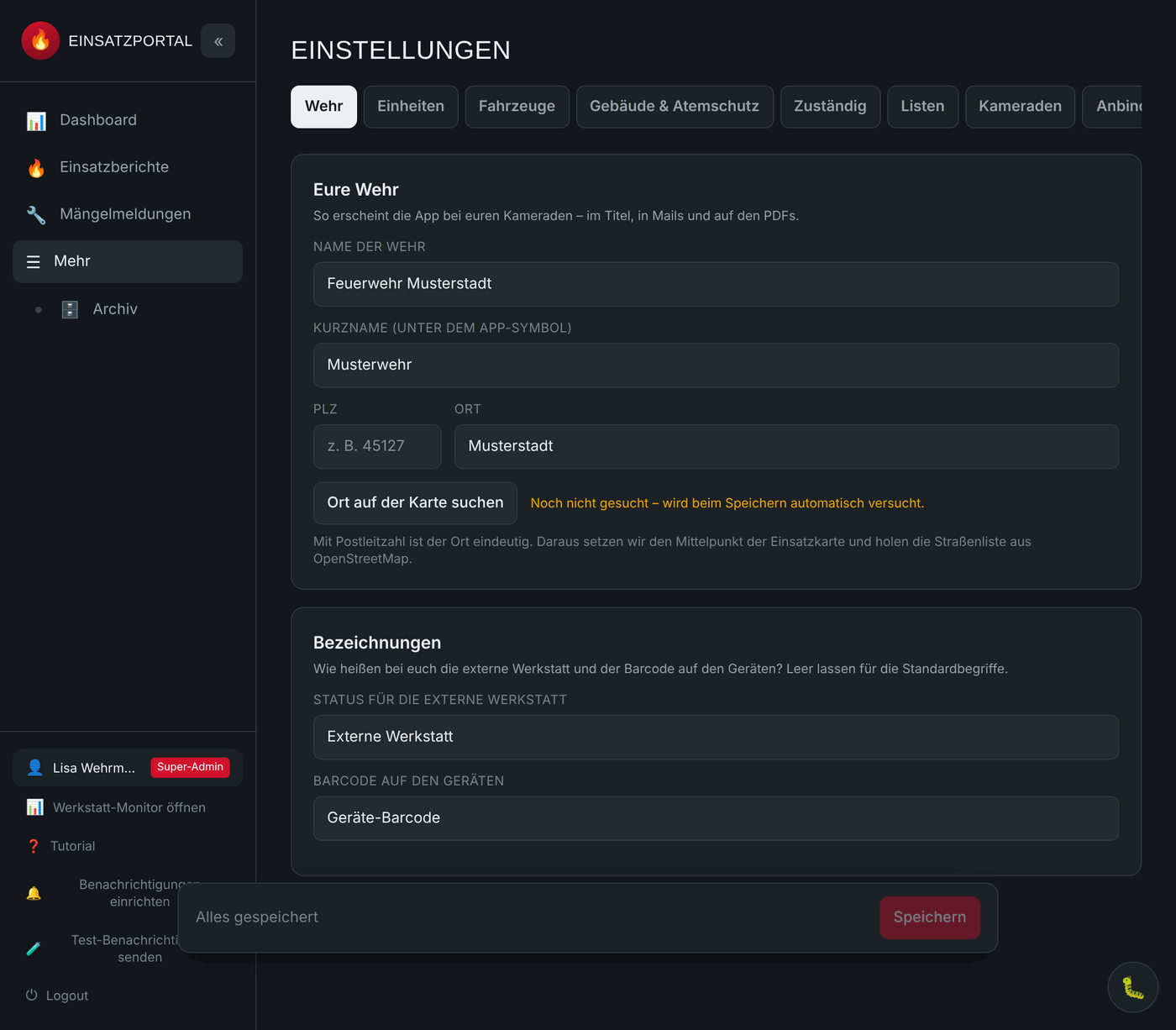
Unter Einstellungen › Wehr legst du fest, wie die App bei euren Kameraden erscheint – im Titel, in Mails und auf den PDFs:
- Name der Wehr – z. B. „Feuerwehr Musterstadt“.
- Kurzname – steht auf dem Handy unter dem App-Symbol. Kurz halten, z. B. „Musterwehr“.
- PLZ und Ort – mit „Ort auf der Karte suchen“ findet die App euren Ort. Daraus setzt sie den Mittelpunkt der Einsatzkarte und holt die Straßenliste aus OpenStreetMap. Mit Postleitzahl ist der Ort eindeutig.
Bezeichnungen
Jede Wehr hat eigene Begriffe. Hier passt du zwei davon an:
- Status für die externe Werkstatt – z. B. „ASK“ oder „Kreiswerkstatt“ statt „Externe Werkstatt“.
- Barcode auf den Geräten – z. B. „MP-Feuer-Barcode“ statt „Geräte-Barcode“.
Leer lassen = Standardbegriffe.
Einheiten
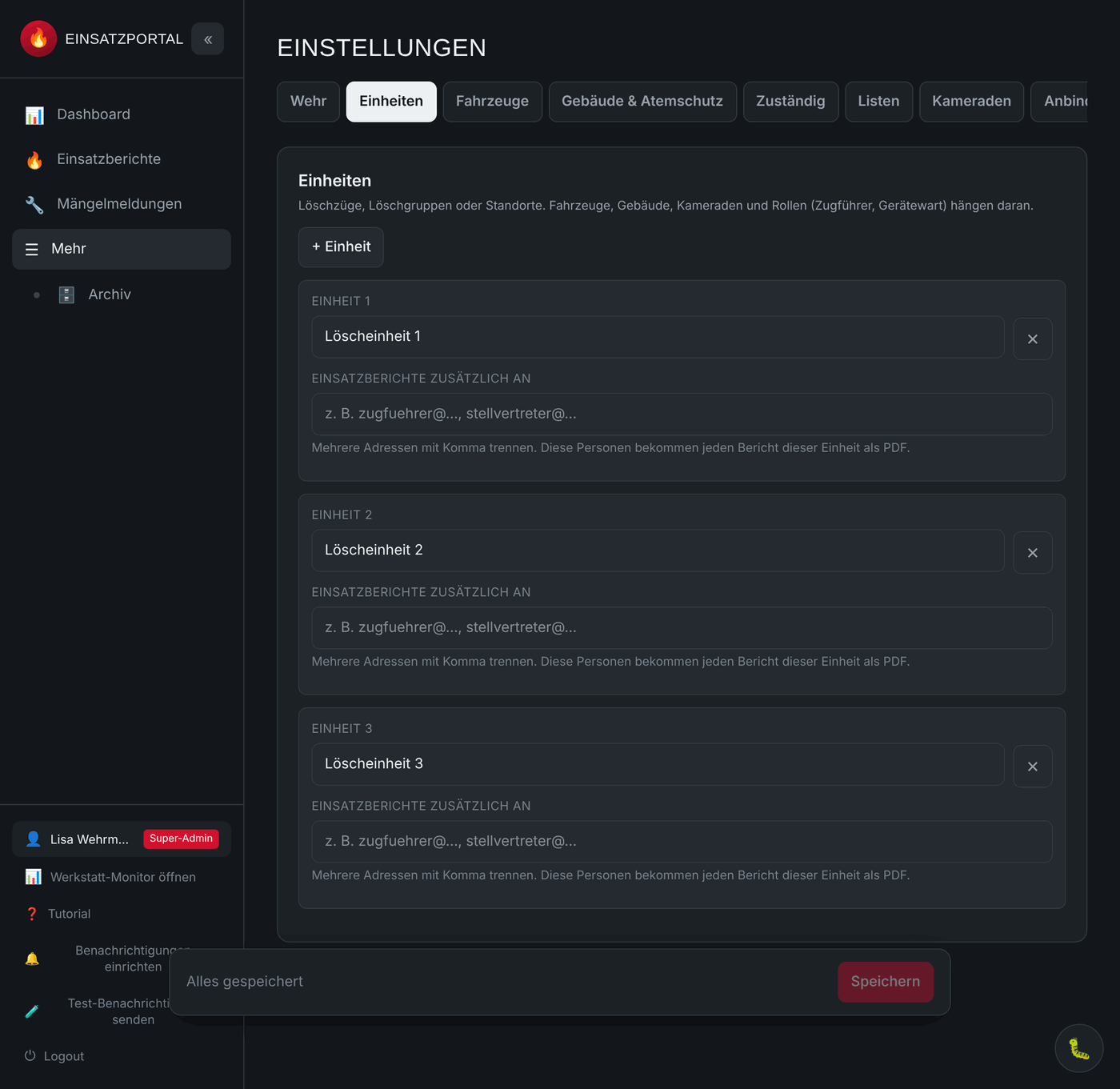
Unter Einstellungen › Einheiten legst du eure Löschzüge, Löschgruppen oder Standorte an. Fahrzeuge, Gebäude, Kameraden und die Rollen Zugführer und Gerätewart hängen daran.
- Mit „+ Einheit“ fügst du eine Einheit hinzu, mit ✕ entfernst du sie.
- Bei Einsatzberichte zusätzlich an trägst du Mail-Adressen ein, die jeden Einsatzbericht dieser Einheit als PDF bekommen (mehrere mit Komma trennen).
Gebäude und Atemschutz
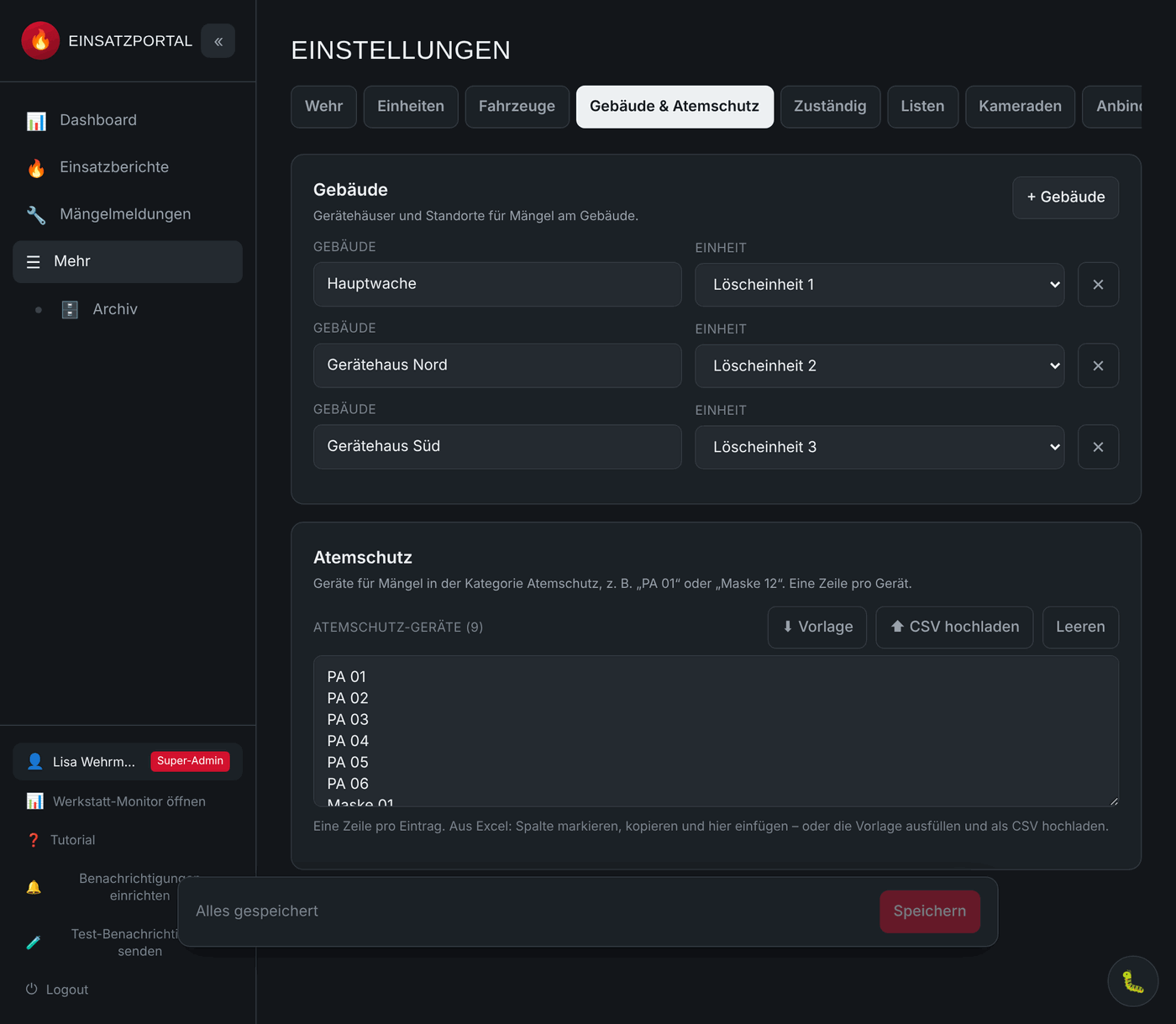
Unter Einstellungen › Gebäude & Atemschutz pflegst du zwei Auswahllisten für die Mängelmeldung:
- Gebäude – eure Gerätehäuser und Standorte, jeweils mit Einheit. Erscheinen bei Mängeln der Kategorie Gebäude.
- Atemschutz – eure Geräte, z. B.
PA 01oderMaske 12, eine Zeile pro Gerät. Erscheinen bei Mängeln der Kategorie Atemschutz.
Aus Excel übernehmen: Bei Listen wie Atemschutz kannst du eine Spalte in Excel markieren, kopieren und einfügen. Oder du lädst über „Vorlage“ eine CSV-Datei herunter, füllst sie aus und lädst sie mit „CSV hochladen“ wieder hoch. „Leeren“ löscht die ganze Liste.
wehrfuehrung/wehr_einheiten.txt · Zuletzt geändert: von 127.0.0.1