
kameraden:kasse
Inhaltsverzeichnis
Kasse: Geld anfordern und Kassenbuch
Mit dem Modul Kasse hat jede Einheit ihre eigene Zugkasse mit Kassenbuch, auf Wunsch zusätzlich eine Wehrkasse. Du findest sie unter Mehr › Kasse.
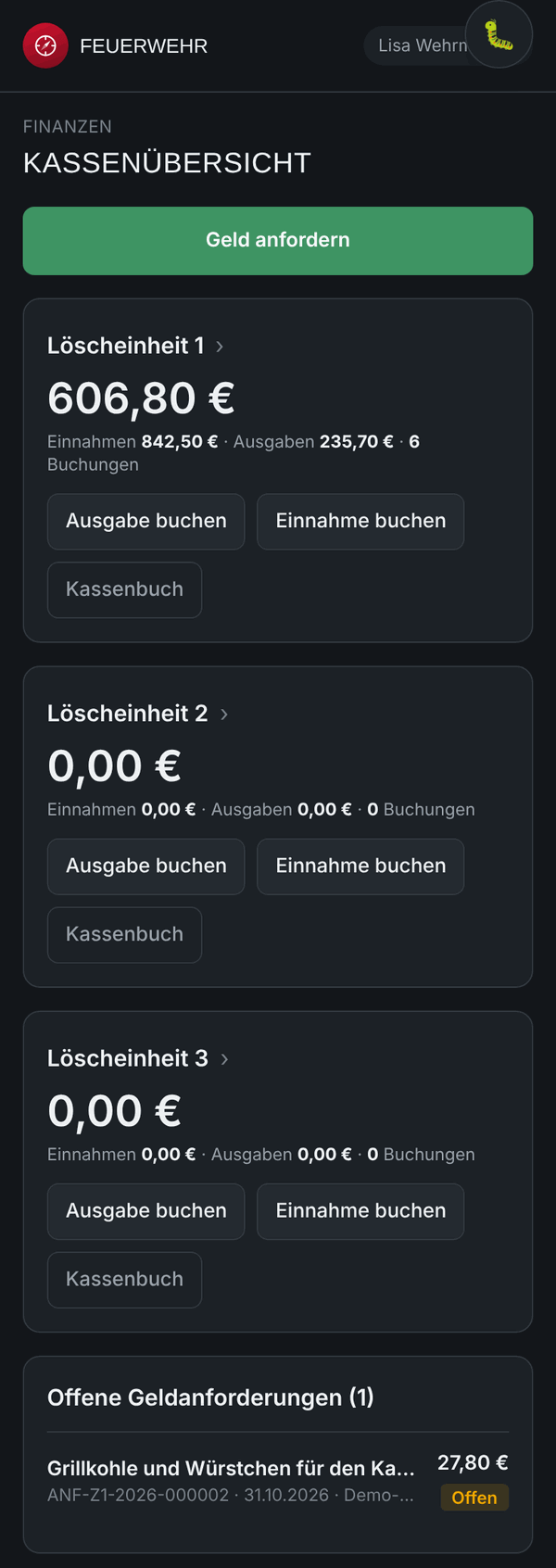
Die Kasse ist ein Zusatzmodul. Buchen dürfen nur die Kassenwarte der jeweiligen Kasse und der Administrator. Geld anfordern darf jeder freigeschaltete Kamerad.
Für alle: Geld anfordern
Du hast etwas für die Einheit ausgelegt? Dann holst du dir das Geld über die App zurück:
- Mehr › Kasse › „Geld anfordern“.
- Kasse wählen, Betrag und Verwendungszweck eintragen und den Beleg fotografieren oder als PDF anhängen.
- Absenden. Der Kassenwart bekommt eine Mail und sieht die Anforderung sofort in der App.
Unter Geld anfordern siehst du den Stand deiner Anforderungen: offen, in Bearbeitung, freigegeben (mit Auszahlung bar oder per Überweisung) oder abgelehnt mit Grund.
Für Kassenwarte: das Kassenbuch
Als Kassenwart (eingetragen vom Administrator unter Einstellungen › Kameraden, Haken Kassenwart je Einheit) siehst du deine Kassen in der Kassenübersicht mit dem aktuellen Bestand. Ein Tipp öffnet das Kassenbuch.
- „Einnahme buchen“ und „Ausgabe buchen“ – mit Datum, Betrag, Verwendungszweck, Belegnummer, Belegfoto und Bemerkung. Jede Buchung bekommt eine fortlaufende Nummer je Kasse und Jahr.
- Geldanforderungen stehen oben. Freigeben bucht die Ausgabe automatisch, Ablehnen braucht einen Grund.
- Buchungen werden nie gelöscht oder geändert. Ist etwas falsch, buchst du ein Storno mit Grund – die Gegenbuchung verweist auf die ursprüngliche.
- Filter nach Jahr, Zeitraum und Buchungsart zeigen Einnahmen, Ausgaben und Saldo im Filter.
- „Export (CSV)“ für Excel und der Kassenprüfbericht für ein ganzes Jahr zum Drucken oder als PDF – praktisch für die Kassenprüfung.
Kontoauszug abgleichen
Hat die Kasse ein Bankkonto, gleichst du es mit „Kontoauszug abgleichen“ ab:
- Im Online-Banking den Kontoauszug als CSV oder camt.053 (XML) herunterladen.
- In der App einlesen. Die Datei wird nur auf deinem Gerät gelesen und nicht hochgeladen – Wehrkompass hat keinen Zugriff auf euer Konto.
- Die App ordnet die Umsätze den Buchungen zu. Fehlt eine Buchung, übernimmst du den Umsatz mit einem Tipp ins Kassenbuch; sie ist dann gleich als abgeglichen markiert.
kameraden/kasse.txt · Zuletzt geändert: von 127.0.0.1