
Inhaltsverzeichnis
Einsatzbericht schreiben
Nach dem Einsatz schreibst du den Bericht direkt in der App. Beim Speichern erzeugt die App automatisch ein PDF und schickt es per Mail an die zuständige Löscheinheit. Auf Wunsch bekommst du eine Kopie.
Die Liste der Einsatzberichte
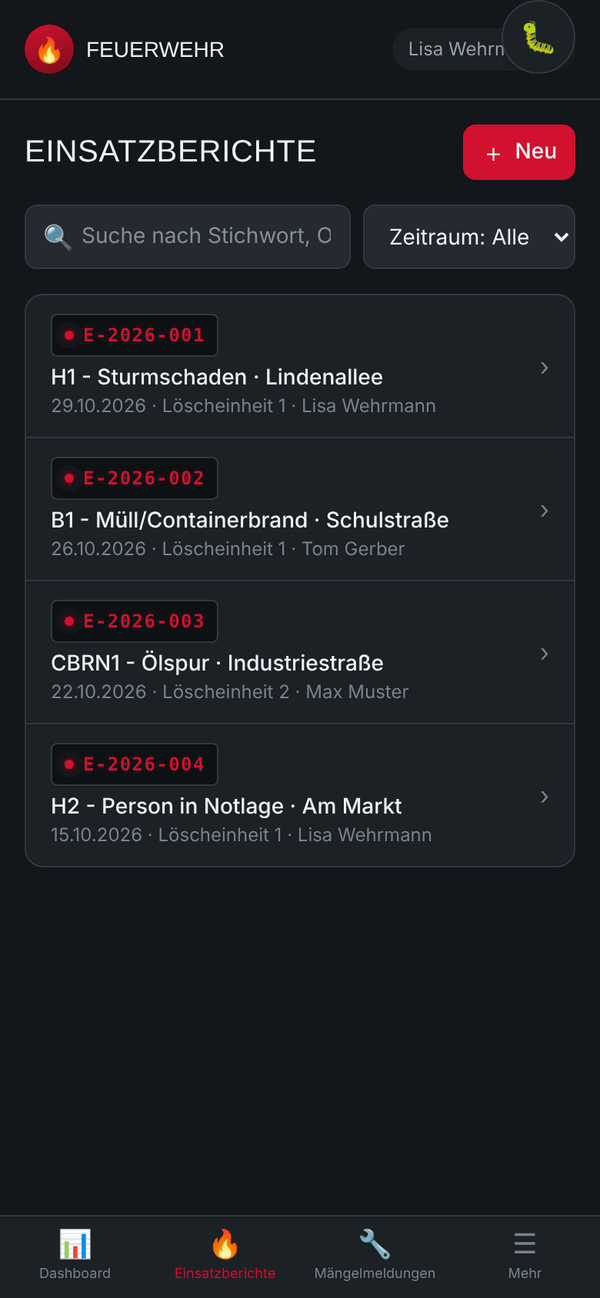
Über Einsatzberichte im Menü unten kommst du zur Liste.
- Jeder Bericht hat eine Nummer, zum Beispiel
E-2026-003. - Oben kannst du nach Stichwort, Ort oder Namen suchen und den Zeitraum eingrenzen.
- Ein Tipp auf einen Bericht öffnet ihn.
Wer sieht welche Berichte?
- Du siehst immer deine eigenen Berichte.
- Zugführer sehen alle Berichte ihrer Löscheinheit.
- Mit dem Recht Alle Einsatzberichte sehen (zum Beispiel die Wehrführung) siehst du alle.
Neuen Bericht anlegen
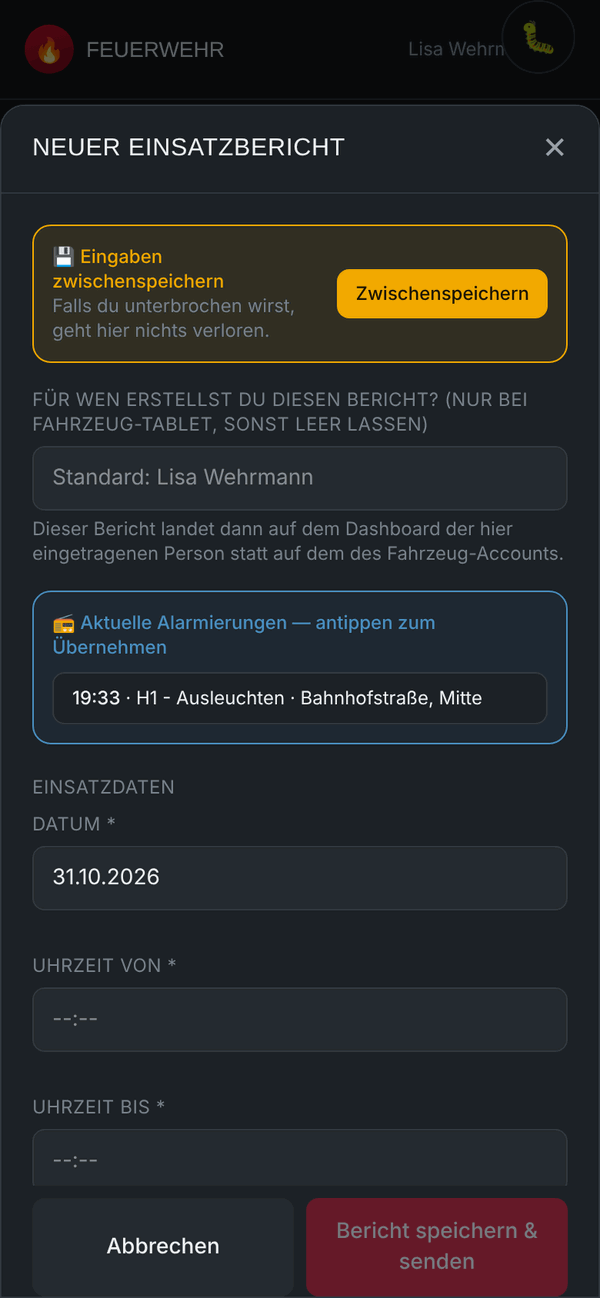
Tippe oben rechts auf „+ Neu“. Das Formular führt dich von oben nach unten durch den Bericht. Pflichtfelder sind mit einem Sternchen * markiert.
Alarmierung übernehmen
Ist eure App mit dem Alarm-Postfach verbunden, zeigt sie oben im blauen Kasten die aktuellen Alarmierungen. Ein Tipp darauf übernimmt Datum, Uhrzeit, Stichwort und Einsatzort. Das spart Tipparbeit.
Die Angaben im Einzelnen
| Bereich | Was gehört rein? |
|---|---|
| Einsatzdaten | Datum, Uhrzeit von/bis |
| Einheit und Fahrzeug | Löscheinheit, Fahrzeug, ggf. Container oder Anhänger |
| Einsatzort | Stichwort, Straße (Auswahlliste), Hausnummer, Adress-Zusatz |
| Besatzung | Fahrzeugführer, Maschinist, Melder, Trupps, Stärke (z. B. 1/1/6/8), gefahrene km |
| Lage und Tätigkeiten | Lage bei Eintreffen*, Behinderungen/Bemerkungen, Tätigkeiten* |
| Beteiligte | Verursacher, Eigentümer, Nutzer bekannt? |
| Atemschutz | angelegt ja/nein*, Trupps mit Dauer |
| Gerätschaften | eingesetzte Geräte und weitere Gerätschaften |
| Kosten | kostenpflichtig? – nur vom Einsatzleiter auszufüllen |
| Fotos und Dateien | optional, auch mehrere |
| PDF-Kopie | deine eigene E-Mail-Adresse, wenn du das PDF auch haben willst |
Zwischenspeichern
Musst du unterbrechen? Tippe oben im gelben Kasten auf „Zwischenspeichern“. Der Entwurf wird auf dem Server gespeichert – er bleibt erhalten, auch wenn du die App schließt oder das Handy wechselst. Auf dem Dashboard erscheint dann ein gelber Kasten „Nicht abgeschlossene Einsatzberichte“. Mit „Fortsetzen“ machst du genau dort weiter, wo du aufgehört hast.
Absenden
Ganz unten tippst du auf „Bericht speichern & senden“. Die App
- speichert den Bericht und vergibt eine Nummer,
- erzeugt das PDF,
- schickt es an die Mail-Adresse der Löscheinheit (festgelegt von der Wehrführung unter Einheiten),
- schickt dir eine Kopie, wenn du deine E-Mail-Adresse angegeben hast.
Fahrzeug-Tablet: Liegt im Fahrzeug ein Tablet mit einem gemeinsamen Zugang (z. B. „HLF 20-1“)? Dann trag oben bei „Für wen erstellst du diesen Bericht?“ deinen Namen ein. Der Bericht erscheint dann auf deinem Dashboard statt auf dem des Fahrzeug-Zugangs. Am eigenen Handy lässt du das Feld leer.
Bericht ansehen
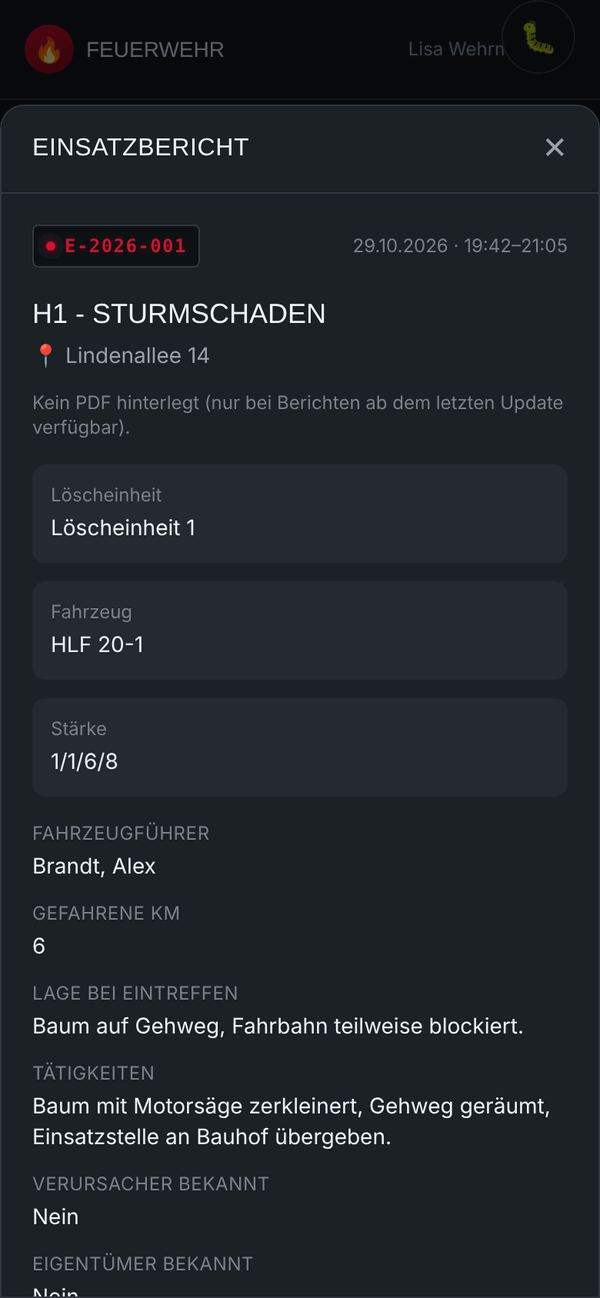
Ein geöffneter Bericht zeigt alle Angaben übersichtlich untereinander. Oben stehen Nummer, Datum und Uhrzeit, Stichwort und Ort. Wenn ein PDF vorhanden ist, kannst du es von hier aus öffnen.
Siehe auch: Statistik – dort werden mehrere Fahrzeugberichte zum selben Einsatz automatisch zusammengefasst.