
Inhaltsverzeichnis
Geräteprüfung (DGUV)
Tragbare Leitern, Hebekissen, hydraulisches Rettungsgerät, Schläuche, Haltegurte: Diese Geräte müssen regelmäßig geprüft werden. Die Geräteprüfung führt für jedes Gerät die Fristen, erinnert an fällige Prüfungen und erstellt die Prüfprotokolle als PDF.
Die Geräteprüfung ist ein Zusatzmodul. Prüfen darf, wer das Recht Geräteprüfungen nach DGUV durchführen hat – für die Geräte der eigenen Löscheinheit. Prüfen und bewerten muss immer eine befähigte Person. Beachtet zusätzlich die Herstellerangaben.
Die Übersicht
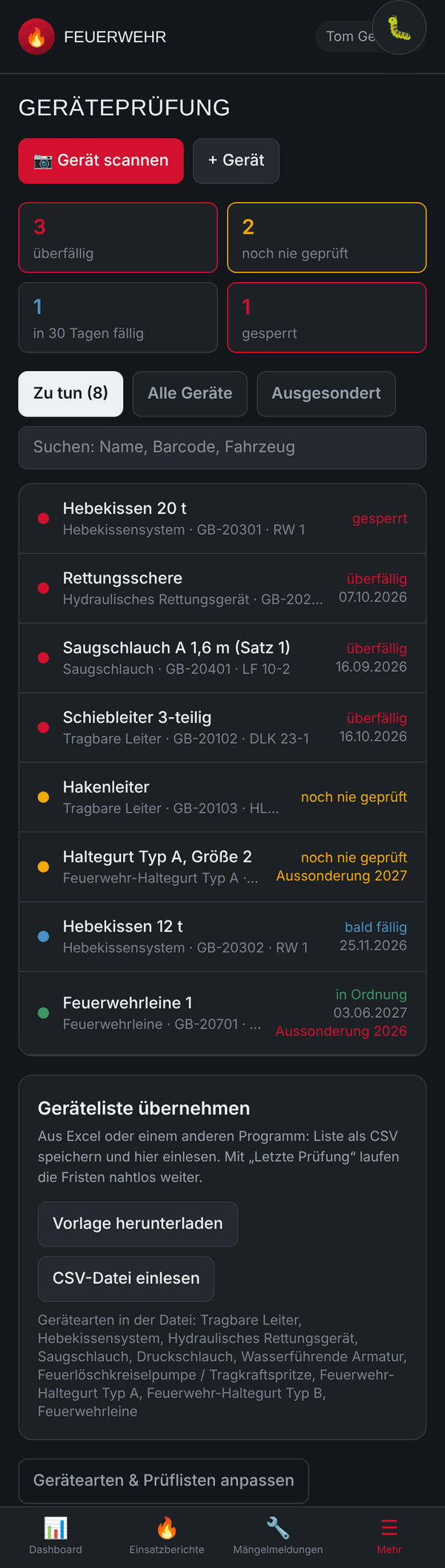
Öffne Mehr › Geräteprüfung. Oben siehst du vier Zähler:
- überfällig – die Frist ist abgelaufen,
- noch nie geprüft – neu angelegte Geräte ohne Prüfung,
- in 30 Tagen fällig – bald dran,
- gesperrt – hat eine Prüfung nicht bestanden und darf nicht benutzt werden.
Darunter die Geräteliste mit den Reitern Zu tun, Alle Geräte und Ausgesondert. Über das Suchfeld findest du Geräte nach Name, Barcode oder Fahrzeug.
Gerät finden: scannen
Am schnellsten geht es mit dem Barcode auf dem Gerät: Tippe auf „📷 Gerät scannen“ und halte die Kamera auf den Barcode. Die App öffnet sofort das passende Gerät.
Ein Gerät prüfen
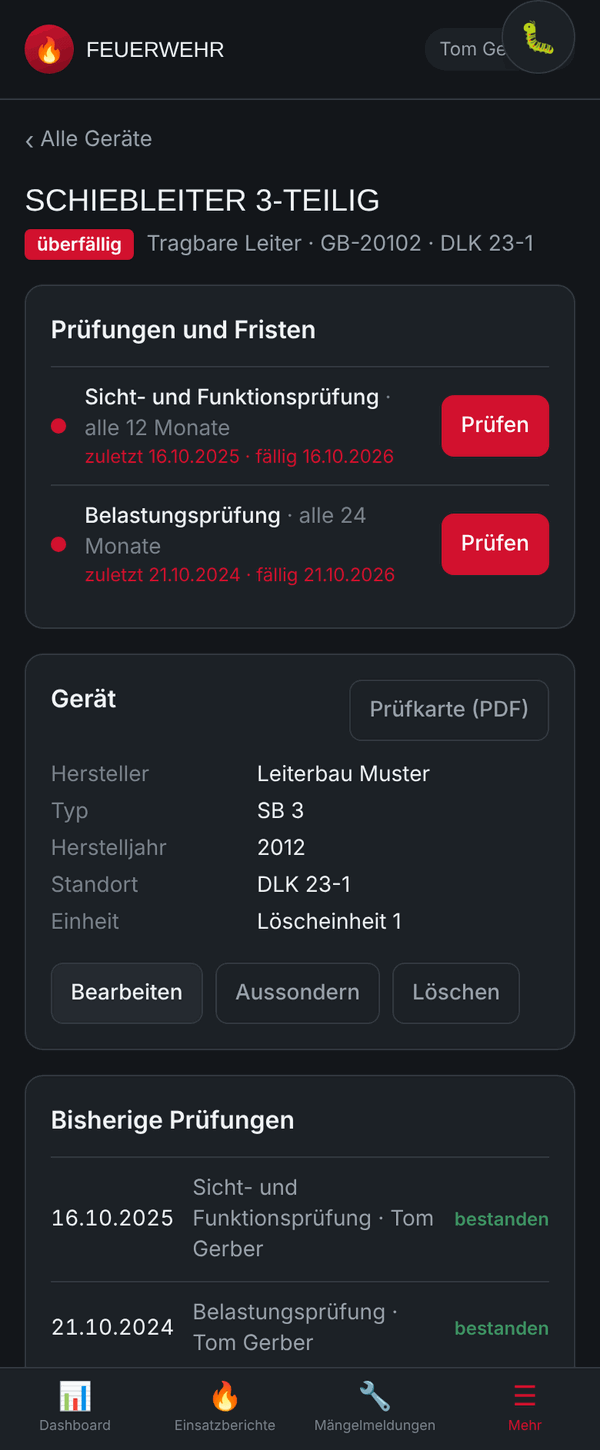
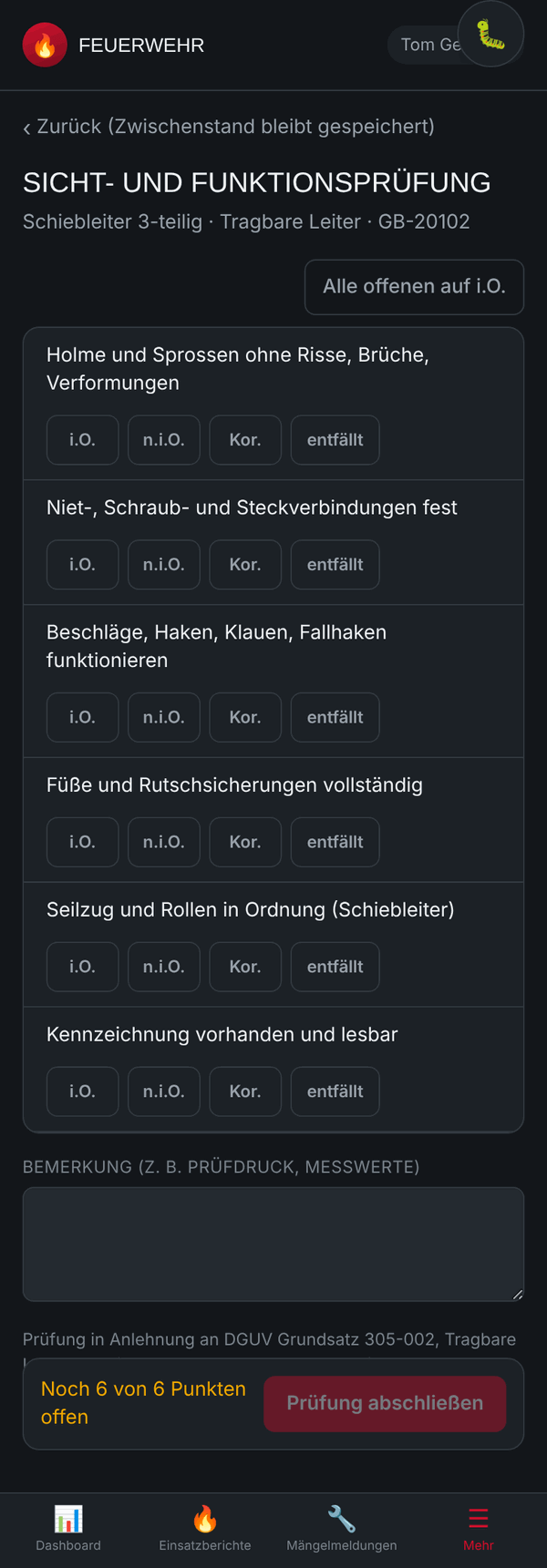
- Öffne das Gerät. Unter Prüfungen und Fristen stehen alle Prüfarten, z. B. Sicht- und Funktionsprüfung alle 12 Monate und Belastungsprüfung alle 24 Monate – jeweils mit letzter Prüfung und Fälligkeit.
- Tippe bei der Prüfart auf „Prüfen“. Es öffnet sich die Prüfliste (zweites Bild).
- Bewerte jeden Punkt mit i.O., n.i.O., Kor. (vor Ort behoben) oder entfällt (gibt es bei diesem Gerät nicht).
- Mit „Alle offenen auf i.O.“ setzt du alle offenen Punkte auf einmal.
- Trag bei Bemerkung z. B. Prüfdruck oder Messwerte ein.
- Tippe auf „Prüfung abschließen“.
Die App wertet die Prüfung aus:
| Ergebnis | Wann? | Folge |
|---|---|---|
| Bestanden | alles i.O. oder entfällt | nächste Frist wird berechnet |
| Bestanden (Mängel vor Ort behoben) | mindestens ein Kor., kein n.i.O. | nächste Frist wird berechnet |
| Nicht bestanden | mindestens ein n.i.O. | Gerät wird gesperrt, bis es eine Prüfung wieder bestanden hat |
Danach kannst du das Prüfprotokoll (PDF) öffnen. Bei „nicht bestanden“ erscheint zusätzlich der Knopf „Mängelmeldung an die Technik“ – damit wird die Reparatur gleich als Mangel erfasst.
Unterbrechen: Mit „Zurück (Zwischenstand bleibt gespeichert)“ kannst du jederzeit raus und später weitermachen.
Gerät anlegen, ändern, aussondern
- Neues Gerät: In der Übersicht auf „+ Gerät“. Du gibst Geräteart, Bezeichnung, Barcode, Hersteller, Typ, Seriennummer, Herstelljahr, Standort (Fahrzeug oder Raum) und Einheit an. Die Einheit bestimmt, wer das Gerät prüfen darf.
- Ändern: Im Gerät auf „Bearbeiten“.
- Aussondern: Ist ein Gerät nicht mehr im Dienst, tippe auf „Aussondern“ und gib optional einen Grund an. Es verschwindet aus der Prüfliste, bleibt aber mit allen Prüfungen im Reiter Ausgesondert erhalten – wichtig für den Nachweis. Mit „Wieder in Betrieb“ holst du es zurück.
- Löschen: löscht das Gerät mit allen Prüfungen endgültig. Für den Nachweis besser aussondern.
- Prüfkarte (PDF): Übersicht des Geräts mit allen Prüfungen, z. B. zum Ausdrucken.
Viele Geräte auf einmal übernehmen
Habt ihr eure Geräte schon in Excel? Unten in der Übersicht steht Geräteliste übernehmen:
- „Vorlage herunterladen“ – eine CSV-Datei mit den richtigen Spalten.
- Die Vorlage in Excel ausfüllen (oder eure Liste hineinkopieren) und als CSV speichern.
- Die Datei hier einlesen.
Tragt ihr die Spalte „Letzte Prüfung“ mit ein, laufen die Fristen nahtlos weiter.
Gerätearten & Prüflisten
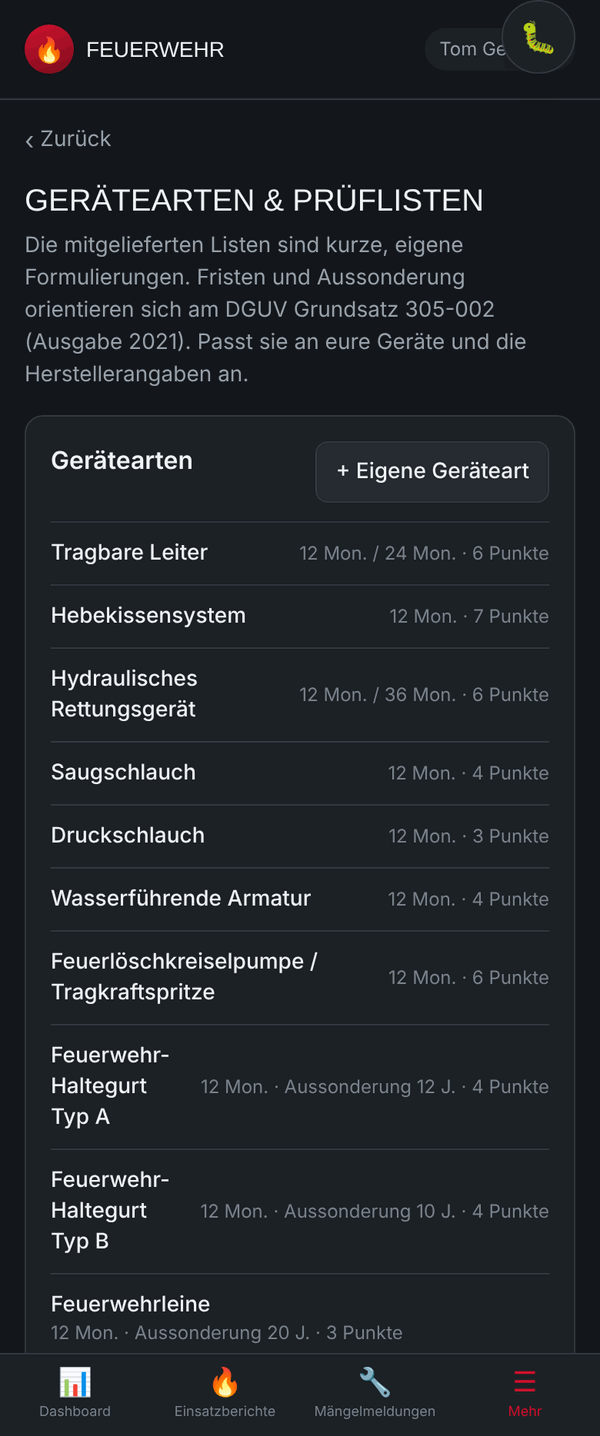
Über „Gerätearten & Prüflisten anpassen“ (unten in der Übersicht) legt ihr fest, was bei welcher Geräteart geprüft wird. Mitgeliefert sind gängige Arten, z. B. Tragbare Leiter, Hebekissensystem, Hydraulisches Rettungsgerät, Saugschlauch, Druckschlauch, Feuerwehr-Haltegurt. Die Listen sind kurze, eigene Formulierungen in Anlehnung an den DGUV Grundsatz 305-002.
Je Geräteart stellt ihr ein:
- Prüfpunkte – jede Zeile ein Punkt,
- Frist (Monate) je Prüfart; mit „+ Weitere Prüfart“ kommt z. B. eine Belastungsprüfung dazu, auch mit zusätzlichen Punkten nur bei dieser Prüfart,
- Aussonderung nach … Jahren – z. B. bei Haltegurten; die App zeigt dann rechtzeitig „Aussonderung 2027“,
- einen Hinweis für Prüfer.
Mit „+ Eigene Geräteart“ legt ihr Arten an, die es noch nicht gibt. „Auf Standard zurücksetzen“ stellt eine mitgelieferte Art wieder her.