Inhaltsverzeichnis
Brandschau: Objekte und Akte
Jedes brandschaupflichtige Gebäude ist in Wehrkompass ein Objekt mit eigener Akte. Dort steht alles, was dazugehört: Stammdaten, Ansprechpartner, Gebäude und Geschosse, die Unterlagen, die bei der Brandschau vorliegen sollen, eine eigene Prüfliste, alle Brandschauen und Mängel, Notizen und die Lage auf der Karte.

Objekte finden
Unter Objekte suchst du nach Aktenzeichen, Name, Straße oder Ort. Filtern kannst du nach Fälligkeit (überfällig, fällig, noch keine Brandschau, Prüfabstand fehlt) und Zustand (aktiv oder inaktiv), sortieren nach Name, Aktenzeichen oder nächster Brandschau. Die Plaketten zeigen auf einen Blick, was ansteht und wie viele Mängel offen sind.
Objekt anlegen

Tippe auf „+ Objekt“ und trage ein:
- Aktenzeichen und Name (Pflicht) – das Aktenzeichen darf es nur einmal geben.
- Anschrift – daraus sucht die App den Punkt auf der Karte.
- Gebäudeklasse (GK 1 bis 5 oder Sonderbau), Objektart und Objektnutzung aus den Katalogen.
- Prüfabstand in Monaten – leer lassen, wenn für die Objektart oder Gebäudeklasse eine Vorgabe hinterlegt ist (Einstellungen). Sonst ist er Pflicht (höchstens 120 Monate).
- Letzte Brandschau (vor der App) – nur für den Altbestand. Sobald in der App eine Brandschau stattgefunden hat, ergibt sich das Datum von selbst.
- Eigentümer und Betreiber mit Anschrift und Kontakt – sie stehen später als Empfänger im Bericht zur Auswahl.
Aus letzter Brandschau und Prüfabstand berechnet die App die nächste fällige Brandschau. Ab acht Wochen vorher (einstellbar) gilt das Objekt als fällig, danach als überfällig.
Die Akte

Die Reiter der Akte:
| Reiter | Inhalt |
|---|---|
| Übersicht | Stammdaten, Prüfabstand und Termine, Eigentümer und Betreiber, Dokumente und Pläne, Lage auf der Karte, Notizen |
| Brandschauen | alle Brandschauen und Nachschauen des Objekts |
| Mängel | alle Mängel, die offenen zuerst nach Frist |
| Kontakte | Ansprechpartner vor Ort (z. B. Hausmeister) und verknüpfte Einträge aus dem Adressbuch |
| Gebäude | Gebäude mit ihren Geschossen – damit lassen sich Mängel genau verorten |
| Unterlagen | welche Nachweise bei der Brandschau vorliegen sollen (z. B. Prüfbericht Brandmeldeanlage) |
| Prüfliste | die Prüfliste für dieses Objekt: Punkte der Vorlage abwählen oder eigene ergänzen |
Oben in der Akte: Brandschau anlegen, Bearbeiten, Inaktiv setzen (z. B. bei Abriss – das Objekt bleibt mit allen Daten erhalten) und Akte exportieren (ZIP mit Tabellen, Schreiben und Fotos, Recht verwalten).
Dokumente und Pläne
In der Übersicht der Akte sammelt die Karte Dokumente und Pläne alles, was zum Objekt gehört: Feuerwehrpläne und Grundrisse, alte Brandschauberichte aus der Zeit vor Wehrkompass und sonstige Unterlagen.
- Hochladen (Recht durchführen): Datei wählen, dann die Art – Plan, Alter Bericht oder Sonstiges – und einen Titel (vorbelegt mit dem Dateinamen), wahlweise eine Beschreibung. Erlaubt sind PDF, JPG, PNG und WebP, bei Sonstiges auch Word (.docx) und Excel (.xlsx), je Datei höchstens 25 MB.
- Ein Plan ist eine PDF oder ein Bild, je Datei ein Plan (z. B. Feuerwehrplan, Grundriss EG). Auf Plänen zeichnet ihr in der Brandschau-App; das Original bleibt unverändert. Ein alter Bericht ist immer eine PDF.
- Ansehen öffnet PDF und Bilder in einem neuen Tab, Word und Excel lädst du mit Laden herunter.
- Bearbeiten ändert Titel, Beschreibung und Art; dort steht auch Löschen. Wird ein Plan gelöscht, verschwinden auch die Zeichnungen der App darauf.
Die Dateien liegen verschlüsselt auf eurem Server. Akte exportieren nimmt sie mit (Ordner dokumente/), ebenso die Planbilder der App (Ordner plaene/).
Hat die App in einer Brandschau auf einem Plan gezeichnet, zeigt die Brandschau oben die Karte Plan mit dem gezeichneten Bild – mit der Plakette Im Bericht, wenn es in den Bericht soll. Antippen zeigt es groß. Im Bericht stehen gewählte Pläne nach den Feststellungen, je Plan eine Seite.
Lage
Beim Speichern der Anschrift sucht die App den Punkt automatisch über OpenStreetMap. Stimmt er nicht, tippe in der Übersicht der Akte unter Lage auf „Punkt setzen“, dann in die Karte oder den Punkt ziehen und „Punkt speichern“. Von Hand gesetzte Punkte bleiben auch bei einer neuen Anschrift stehen; „Aus Anschrift suchen“ holt wieder den automatischen.
Notizen
Interne Hinweise zum Objekt – zum Beispiel „Schlüssel beim Hausmeister“ oder „Hund auf dem Gelände“. Notizen stehen nie im Bericht. Ändern oder löschen kann sie nur, wer sie geschrieben hat, und der Administrator. Auch an einer einzelnen Brandschau gibt es Notizen; die sind auf Wunsch zusätzlich in der Akte sichtbar.
Adressbuch

Stellen, mit denen ihr bei vielen Objekten zu tun habt – Bauaufsicht, Sachverständige, Errichterfirmen –, pflegt ihr einmal im Adressbuch. In der Akte unter Kontakte › Aus dem Adressbuch › Verknüpfen hängst du sie an das Objekt. Ändert sich eine Telefonnummer, stimmt sie danach in allen Akten.
Objekte aus Excel übernehmen
Habt ihr eure Objekte bisher in einer Tabelle? Dann müsst ihr nichts abtippen (Recht verwalten).
- In Objekte auf „Importvorlage“ – die Vorlage zeigt alle Spalten und auf einem zweiten Blatt, was hineingehört. Eure eigene Tabelle geht aber auch.
- „Aus Excel übernehmen“ und die Datei wählen (.xlsx oder .csv).
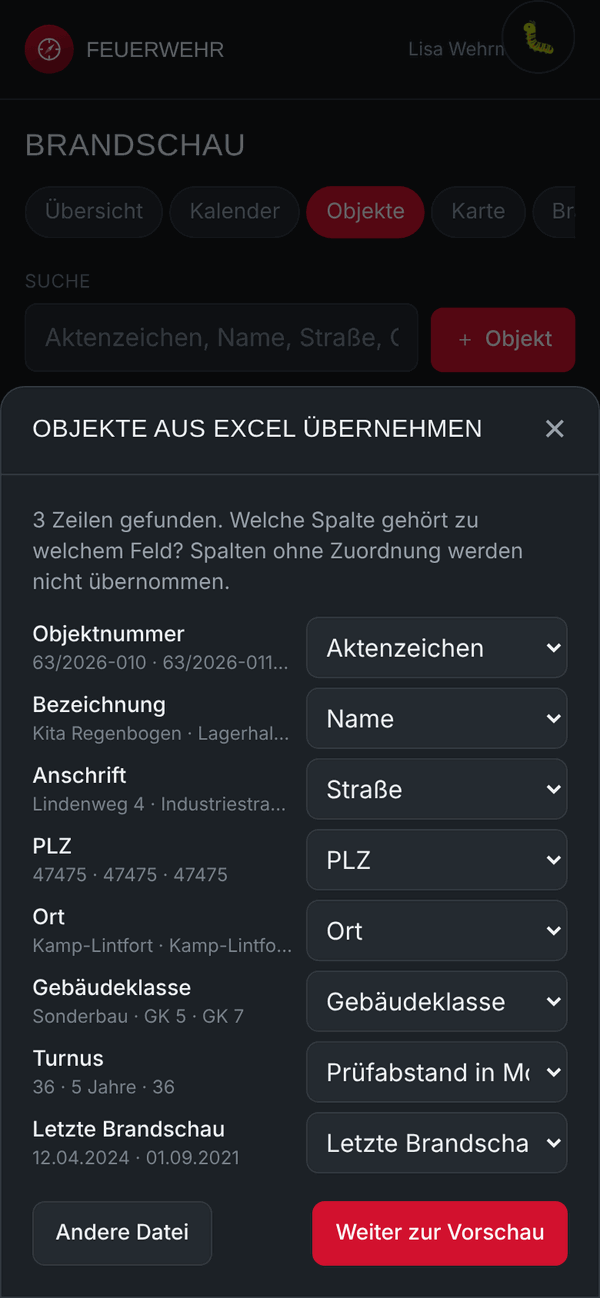
- Die App ordnet die Spalten selbst zu (z. B. „Objektnummer“ → Aktenzeichen, „Turnus“ → Prüfabstand). Prüfe die Zuordnung und ändere sie bei Bedarf.
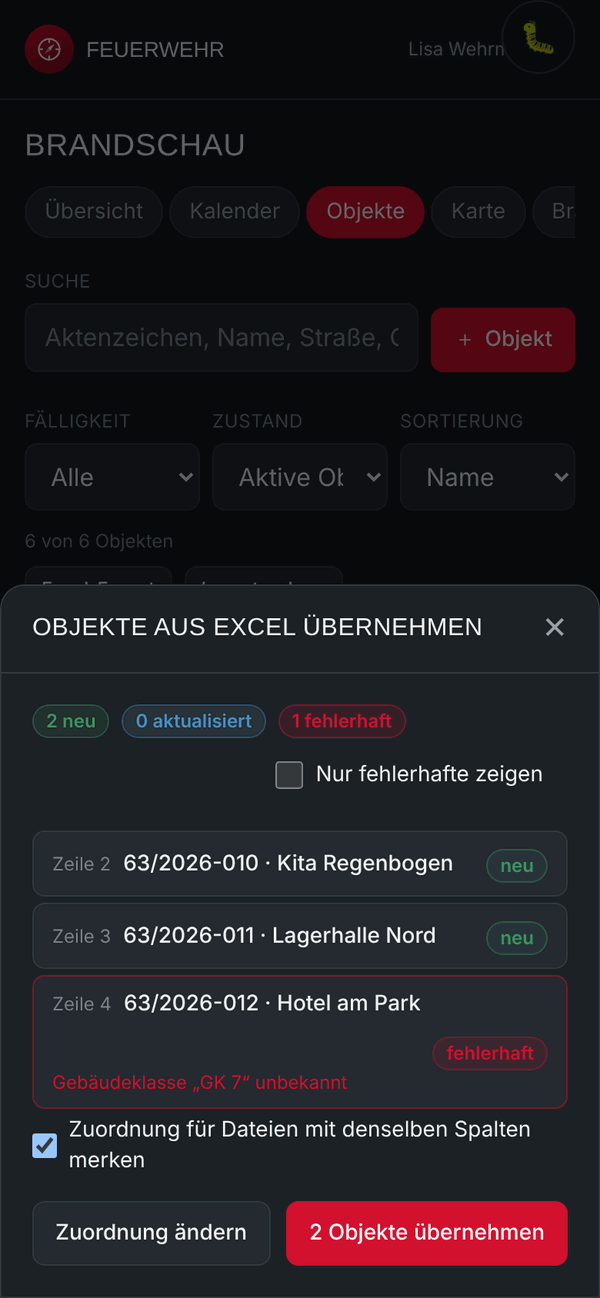
- „Weiter zur Vorschau“ zeigt jede Zeile als neu, aktualisiert oder fehlerhaft – mit dem Grund, z. B. „Gebäudeklasse unbekannt“ oder „Objektart nicht im Katalog“.
- „… Objekte übernehmen“ – fehlerhafte Zeilen werden übersprungen. Datei korrigieren und einfach noch einmal einlesen.
Gut zu wissen:
- Gibt es das Aktenzeichen schon, wird das Objekt aktualisiert. Leere Zellen ändern dabei nichts.
- „Marktplatz 3“ in einer Spalte wird automatisch in Straße und Hausnummer getrennt. Prüfabstände wie „5 Jahre“ werden zu 60 Monaten.
- Mit dem Haken „Zuordnung merken“ ist sie beim nächsten Mal mit derselben Tabelle schon fertig.
„Excel-Export“ lädt alle Objekte als Tabelle herunter – im selben Aufbau wie die Vorlage, also auch zum Bearbeiten und Wieder-Einlesen.