Inhaltsverzeichnis
Brandschau-App
Mit der App Brandschau Wehrkompass macht ihr die Brandverhütungsschau direkt vor Ort auf dem Handy oder Tablet: Objekt nachschlagen, Prüfliste abhaken, Mängel mit Foto und Rechtsgrundlage erfassen – auch im Keller ohne Netz. Alles landet sofort in eurer Wehrkompass-App. Am Schreibtisch schreibt ihr dort wie gewohnt Bericht, Schreiben und Nachschau.
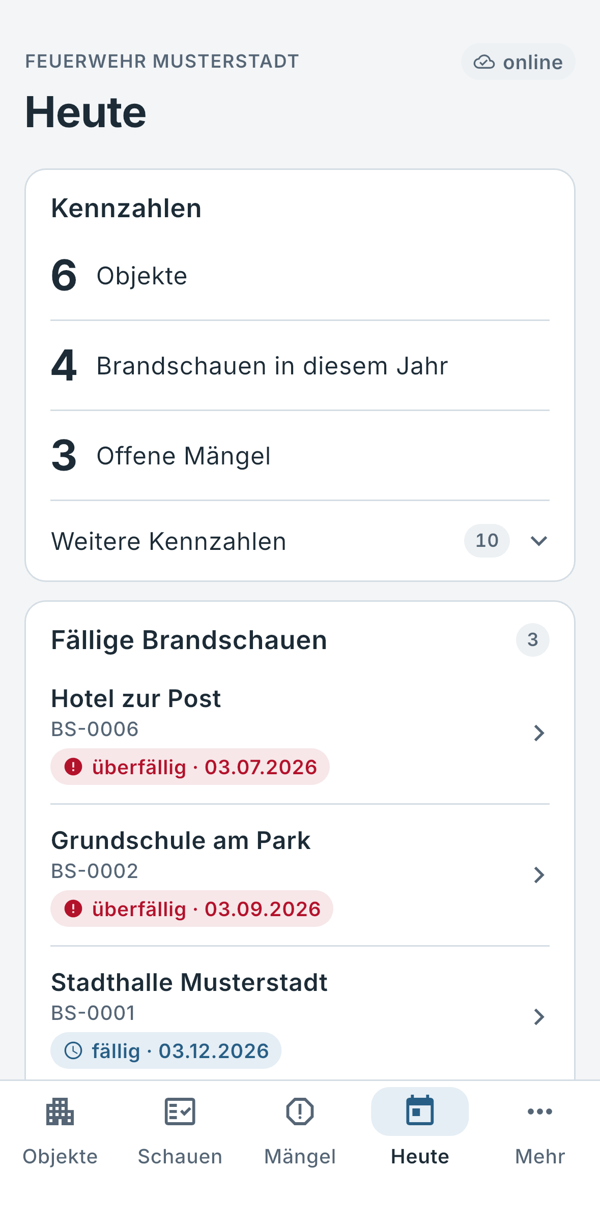
Die App ist kein zweites System: Sie zeigt dieselben Objekte, Brandschauen und Mängel wie das Modul Brandschau in Wehrkompass, und was ihr in der App ändert, steht sofort auch am PC – und umgekehrt.
Die App gibt es für iPhone, iPad und Android. Voraussetzung ist das gebuchte Modul Brandschau.
Einrichten
Bucht eure Feuerwehr die Brandschau, bekommt der Administrator eine Mail „Eure Brandschau-App“ mit allem, was ihr braucht.
- App installieren – über den Link in der Mail (App Store bzw. Google Play).
- Feuerwehr verbinden – die Mail auf dem Handy öffnen und „In der App öffnen“ antippen. Oder in der App die Adresse eingeben: der Teil vor
.wehrkompass.degenügt, also z. B.ffmuster. - Anmelden – mit eurem Namen und Passwort aus Wehrkompass. Ein eigenes Konto für die App braucht ihr nicht, das Team-Passwort auch nicht.
Kollegen, die mitmachen, brauchen nur die App, eure Adresse und ihren eigenen Wehrkompass-Zugang. Die Mail könnt ihr weiterleiten – Passwörter stehen nicht darin.
Wer darf was?
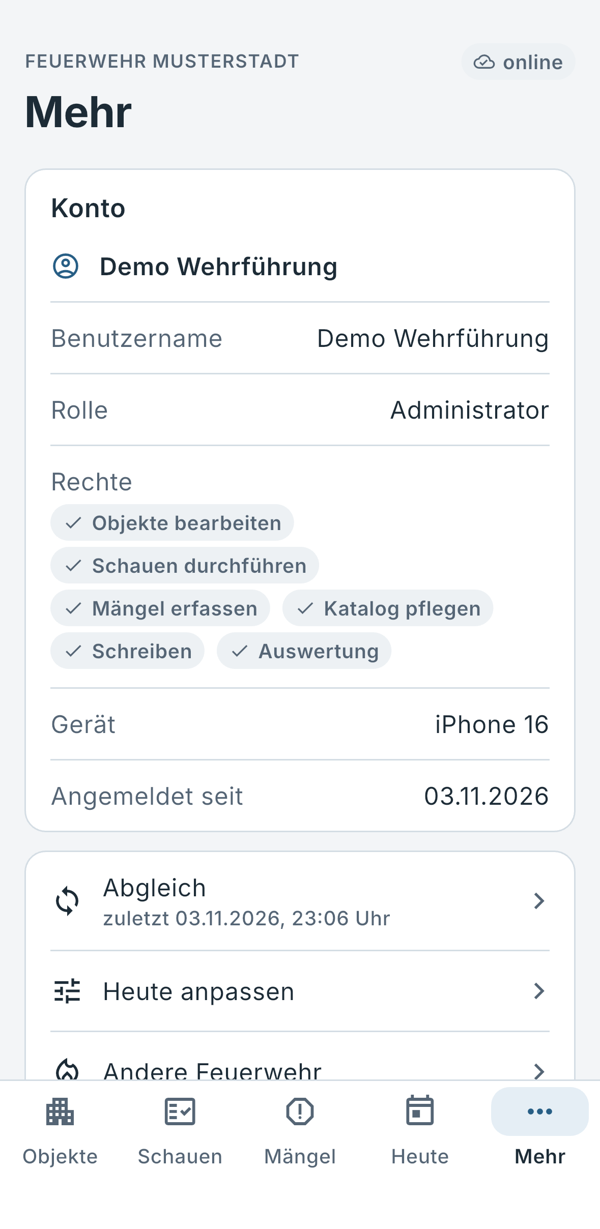
Die App kennt keine eigenen Rechte. Sie fragt dieselben wie Wehrkompass (Einstellungen › Kameraden, Anleitung):
| Recht in Wehrkompass | in der App |
|---|---|
| Brandschau: ansehen | Objekte, Brandschauen, Mängel, Kalender und Startseite ansehen |
| Brandschau: durchführen | zusätzlich Brandschauen planen und durchführen, Prüfliste, Unterlagen, Befunde, Mängel mit Fotos |
| Brandschau: verwalten | wie durchführen – Einstellungen, Import, Export und Löschen gibt es nur am PC |
Unter Mehr › Konto zeigt die App, mit welchem Namen, welcher Rolle und welchen Rechten ihr angemeldet seid.
Objekte
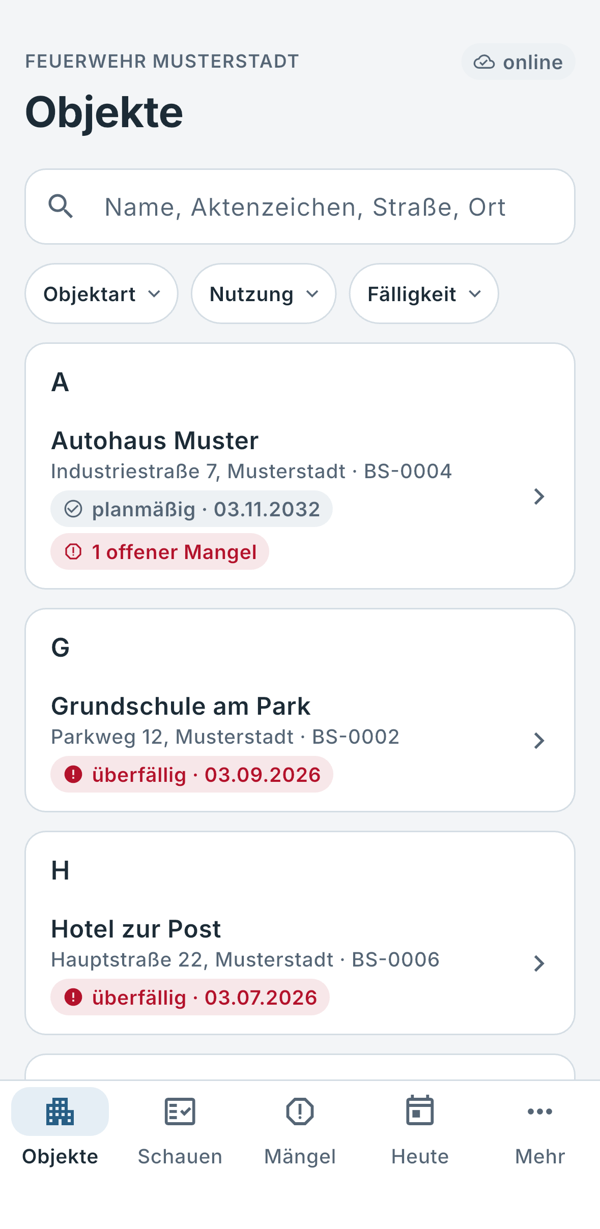
Die Liste zeigt alle Objekte von A bis Z, mit Fälligkeit (überfällig, fällig, planmäßig) und der Zahl offener Mängel. Oben sucht ihr nach Name, Aktenzeichen, Straße oder Ort und filtert nach Objektart, Nutzung und Fälligkeit.
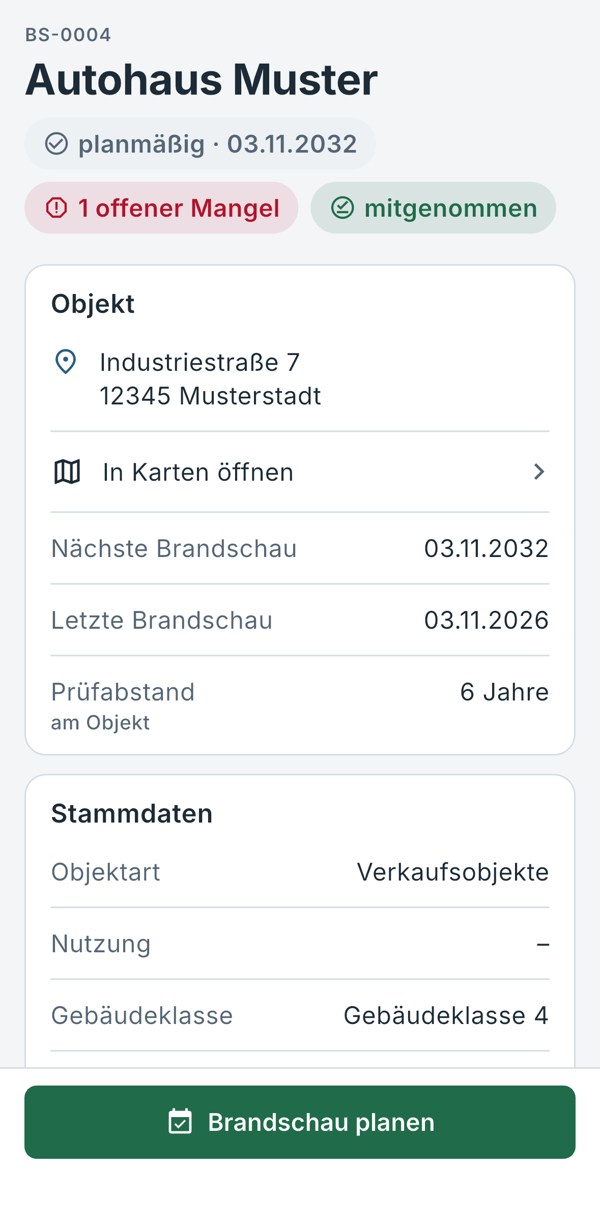
Im Objekt seht ihr Anschrift (mit In Karten öffnen für die Anfahrt), nächste und letzte Brandschau, Prüfabstand, Stammdaten, Ansprechpartner, Brandschauen und Mängel. Mit Brandschau planen legt ihr direkt einen Termin an. Die Plakette mitgenommen heißt: Das Objekt liegt auf dem Gerät und geht auch ohne Netz.
Brandschauen und Kalender
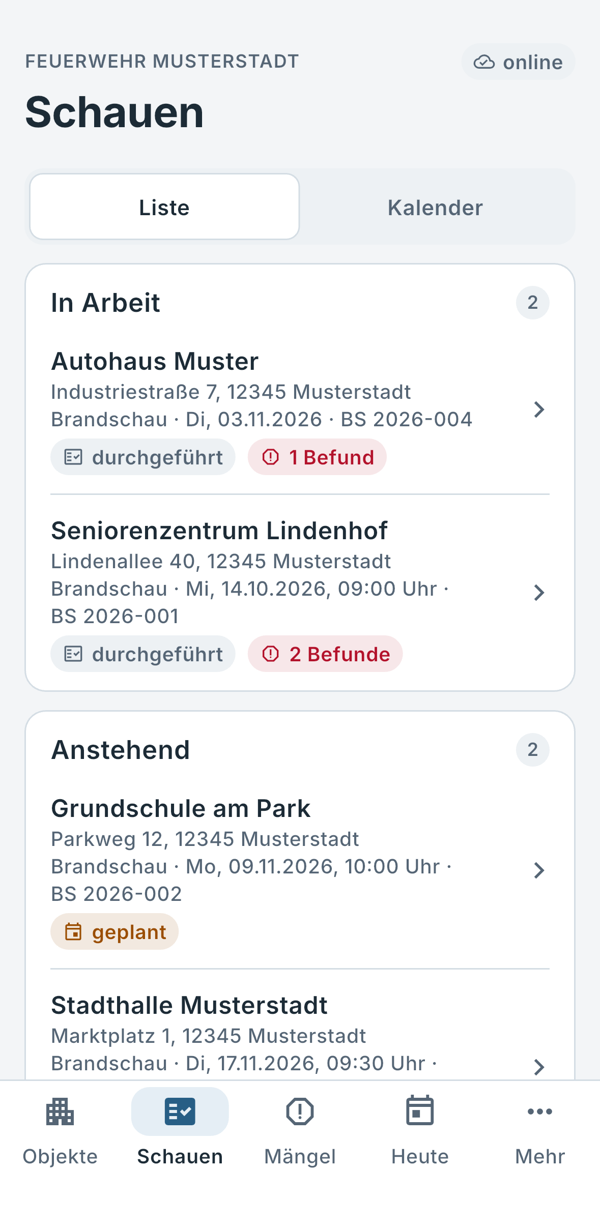
Unter Schauen stehen oben die Brandschauen in Arbeit (durchgeführt, Bericht noch offen), darunter die anstehenden mit Termin. In einer Brandschau
- schaltet ihr den Zustand weiter (angekündigt, durchgeführt),
- hakt die Prüfliste ab – in Ordnung, Mangel, nicht zutreffend,
- prüft die Unterlagen – vorgelegt, fehlt, abgelaufen, nicht nötig,
- tragt Teilnehmer ein und
- beurteilt bei der Nachschau die Befunde früherer Mängel – hatte ein Mangel eine Frist, braucht „nicht behoben“ eine neue Frist (vorbelegt) oder Frist entfernen (Fristregel).
Brief aus dem Schritt: Beim Ankündigen, Absagen und Termin verschieben bietet die App die passende Word-Vorlage an (Ankündigung, Nachschau-Schreiben, Anschreiben – eure eigene oder die mitgelieferte). Empfänger und Bearbeitung sind vorbelegt; der Brief entsteht als PDF und Word-Datei an der Brandschau und steht in Wehrkompass unter Bericht & Schreiben. Ansehen könnt ihr beides auch in der App. Klappt der Brief nicht, bleibt auch der Schritt ungeschehen.
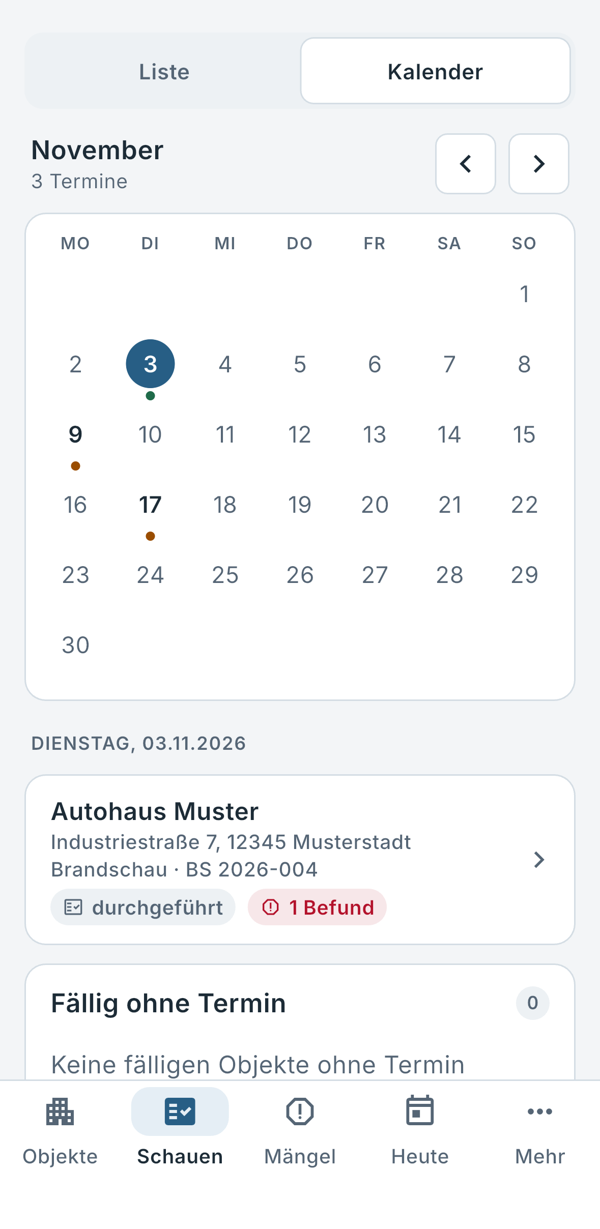
Der Kalender zeigt den Monat mit allen Terminen; darunter die Brandschauen des gewählten Tages und Objekte, die fällig ohne Termin sind.
Mängel
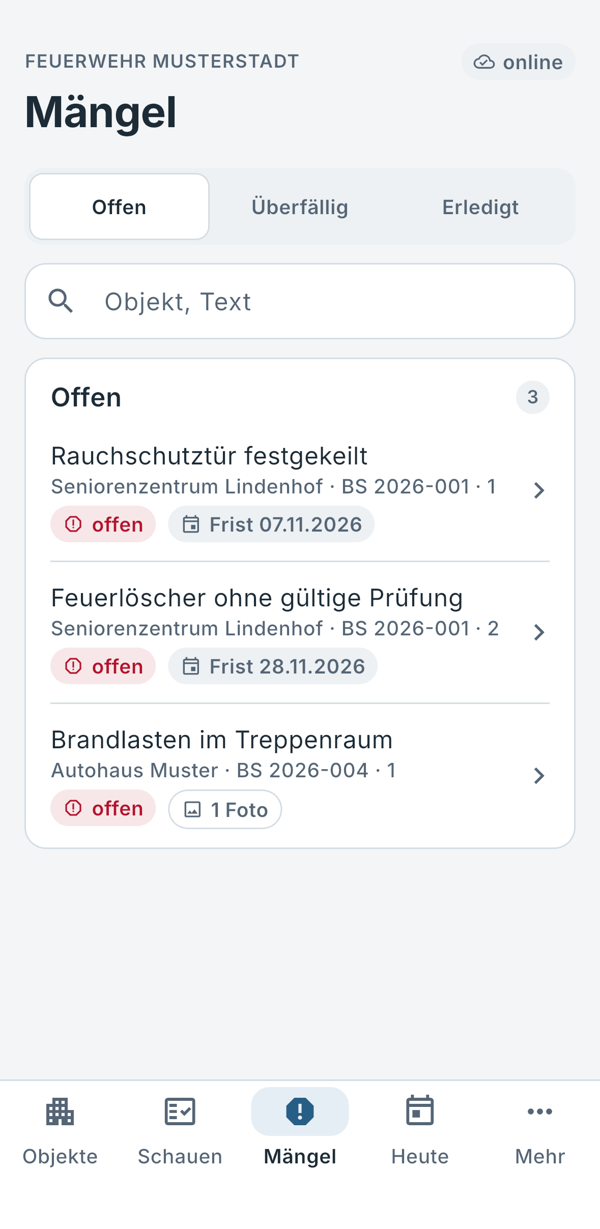
Unter Mängel findet ihr alle Mängel aller Objekte, getrennt nach offen, überfällig und erledigt, mit Frist und Zahl der Fotos.
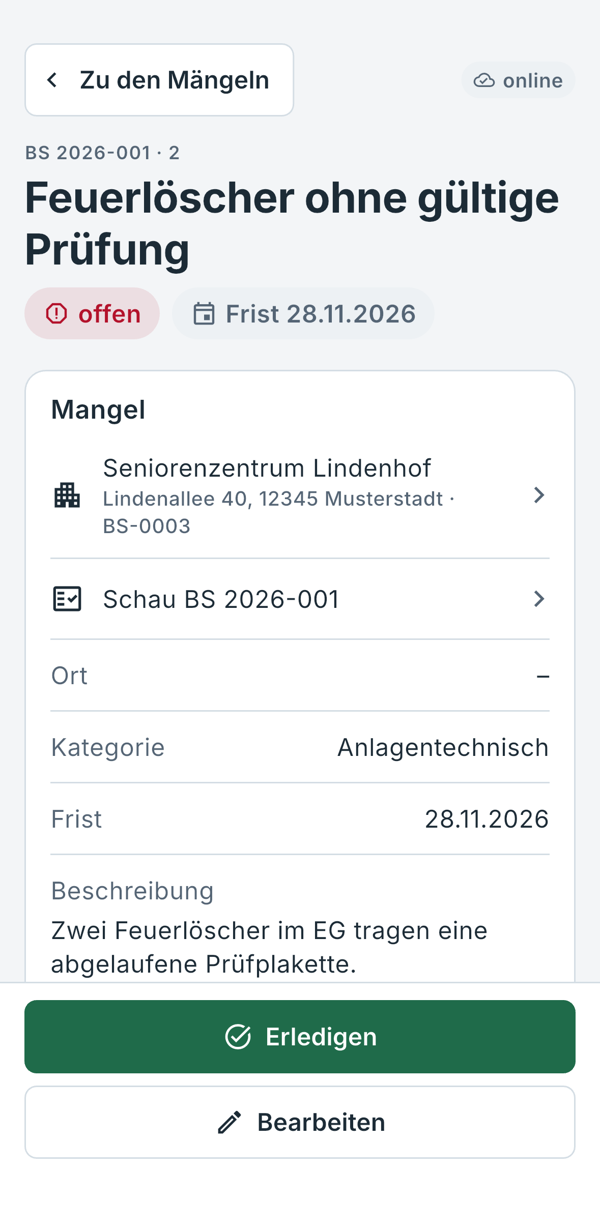
Ein Mangel zeigt Objekt, Brandschau, Ort, Kategorie, Frist und Beschreibung. Darunter:
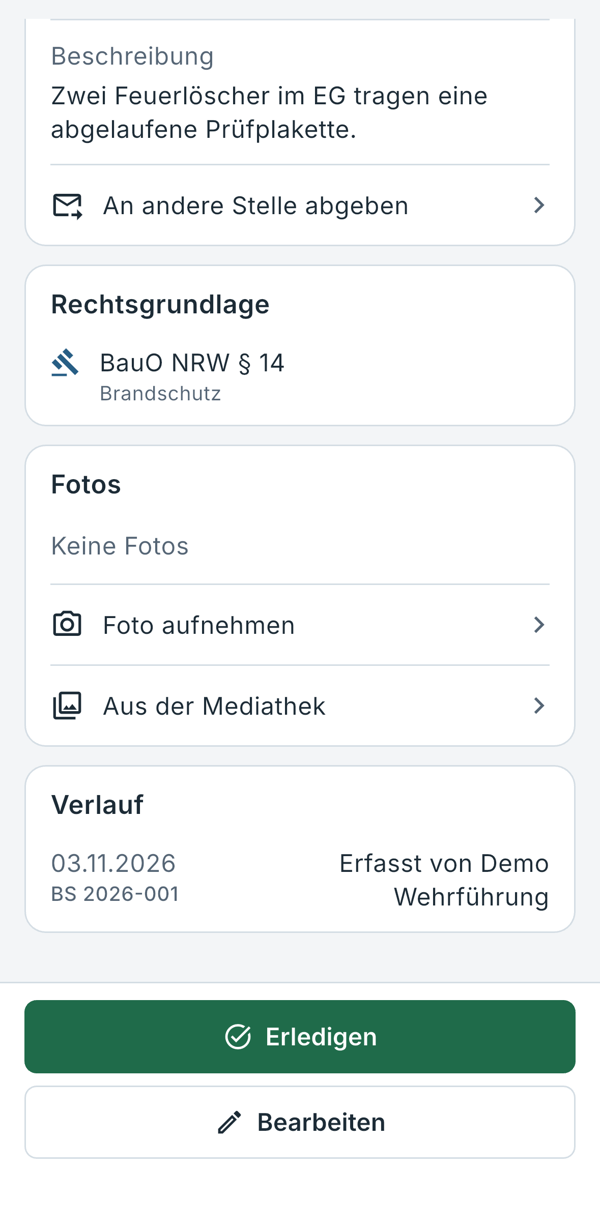
- Rechtsgrundlage aus dem Katalog,
- Fotos – direkt mit der Kamera aufnehmen oder aus der Mediathek wählen; sie liegen danach verschlüsselt in Wehrkompass, nicht in der Fotomediathek des Handys. Ein Tipp zeigt das Foto groß; mit Bearbeiten zeichnet ihr darauf wie auf einem Plan (Freihand, Pfeil, Text, Zeichen). Gespeichert wird die bemalte Fassung neben dem unveränderten Original – umschalten, neu zeichnen oder zurück zum Original geht jederzeit. Im Web zeigt der Mangel die bemalte Fassung, das Protokoll „Foto markiert“.
- Verlauf – wann und von wem erfasst, Befunde, Zustand,
- An andere Stelle abgeben (z. B. an die Bauaufsicht),
- Erledigen und Bearbeiten.
Einen neuen Mangel erfasst ihr in der Brandschau – aus einem Prüfpunkt mit Mangel, aus einer fehlenden Unterlage oder frei, am schnellsten mit einem Baustein aus dem Katalog.
Auf Plänen zeichnen
Pläne lädt das Web in die Akte des Objekts (Dokumente und Pläne, Art Plan). In der App öffnet ihr sie in der Brandschau unter Plan (bei mehrseitigen PDF die Seite wählen) und zeichnet darauf – das Original bleibt unverändert, gespeichert wird nur eure Ebene je Brandschau.
- Freihand – mit dem Finger oder Stift zeichnen, in Farbe und Stärke (Dünn, Mittel, Dick),
- Pfeil und Text, z. B. „Zufahrt“ oder „Schlüsseltresor“,
- Mangelmarker – setzt die Nummer eines Mangels der Brandschau auf den Plan (Kreis, Quadrat, Dreieck oder Raute),
- Symbol – Zeichen nach DIN 14034-6 (z. B. Feuerlöscher, Wandhydrant), drehen und größer oder kleiner stellen,
- Auswählen, Rückgängig und Wiederholen.
Mit In den Bericht kommt der gezeichnete Plan in den Bericht: nach den Feststellungen, je Plan eine eigene Seite unter „Plan“ bzw. „Pläne“. Ohne den Haken bleibt der Plan nur an der Brandschau. Im Web zeigt die Brandschau die gezeichneten Pläne in der Karte Plan.
Pläne der mitgenommenen Objekte liegen auch ohne Netz auf dem Gerät; Zeichnungen gehen beim nächsten Abgleich an Wehrkompass.
Ohne Netz arbeiten
Die App nimmt die Brandschauen der nächsten 14 Tage samt Objekten, Katalog und Bausteinen automatisch mit. Im Keller, in der Tiefgarage oder auf dem Land arbeitet ihr einfach weiter: Haken, Mängel und Fotos sammelt die App und schickt sie, sobald wieder Netz da ist. Oben rechts steht, ob ihr online seid.
- Haben zwei Leute dasselbe geändert, gilt die zuletzt gemachte Änderung.
- Unter Mehr › Abgleich seht ihr, wann zuletzt abgeglichen wurde, und könnt es von Hand anstoßen.
Weitere Feuerwehr
Unter Mehr › Andere Feuerwehr wechselt ihr zu einer anderen Adresse – zum Beispiel zur öffentlichen Demo demo.wehrkompass.de (Name Demo Wehrführung, Passwort demo), um die App in Ruhe auszuprobieren.
Fragen
Die Anmeldung klappt nicht. Name und Passwort genau so wie in Wehrkompass eingeben, mit Leerzeichen. Wartet euer Zugang noch auf Freischaltung, schaltet ihn erst der Administrator frei.
Ich sehe keine Brandschauen. Dann fehlt das Recht Brandschau: ansehen – der Administrator vergibt es unter Einstellungen › Kameraden.
Der Link „In der App öffnen“ öffnet nur den Browser. Dann ist die App noch nicht installiert – die Seite zeigt euch den Store-Link. Nach der Installation den Link noch einmal antippen.